Sony WH-1000XM3 vai XM4 ir vienas no labākajām trokšņu slāpēšanas austiņām. Taču mikrofona nedarbošanās problēma var likt lietotājiem zaudēt idejas, ko izmēģināt. Ja rodas tāda pati problēma, šajā rakstā norādītās metodes var palīdzēt to novērst.
Pirms darba sākšanas
Pirms pāriet uz uzlabotajiem labojumiem, problēma ir jānošķir. Jums vajadzētu pārbaudiet, vai austiņas darbojas citās ierīcēs . Vienkārši pievienojiet austiņas citai ierīcei un pārbaudiet, vai tās darbojas. Ja nē, problēma ir austiņu galā, un jums vajadzētu sazināties ar klientu apkalpošanas dienestu vai apsvērt iespēju ieguldīt jaunās austiņās.
Ja jūsu austiņas nevainojami darbojas citās ierīcēs, izmēģiniet tālāk norādītos labojumus.
1. labojums: pārliecinieties, vai mikrofons ir iespējots un iestatīts kā noklusējuma ierīce
Parasti, kad mikrofons ir pievienots, sistēma Windows var to automātiski noteikt un iestatīt kā noklusējuma ievades ierīci. Bet dažreiz tas vienkārši neizdodas, un jums tas ir jāiestata manuāli. Var būt arī iespēja, ka tas ir atspējots. Lai novērstu problēmu, varat veikt tālāk norādītās darbības.
1) Ar peles labo pogu noklikšķiniet uz skaļuma ikonas sistēmas teknē uzdevumjoslas labajā galā. Pēc tam atlasiet Atveriet Skaņas iestatījumus .

2) zem sadaļas Ievade , noklikšķiniet uz nolaižamās izvēlnes un sarakstā atlasiet austiņas.

3) Tagad noklikšķiniet Pārvaldiet skaņas ierīces sadaļā Ievade.

4) Ja jūsu ierīce atrodas zem Atspējots sarakstā, noklikšķiniet uz tā un noklikšķiniet uz Iespējot .

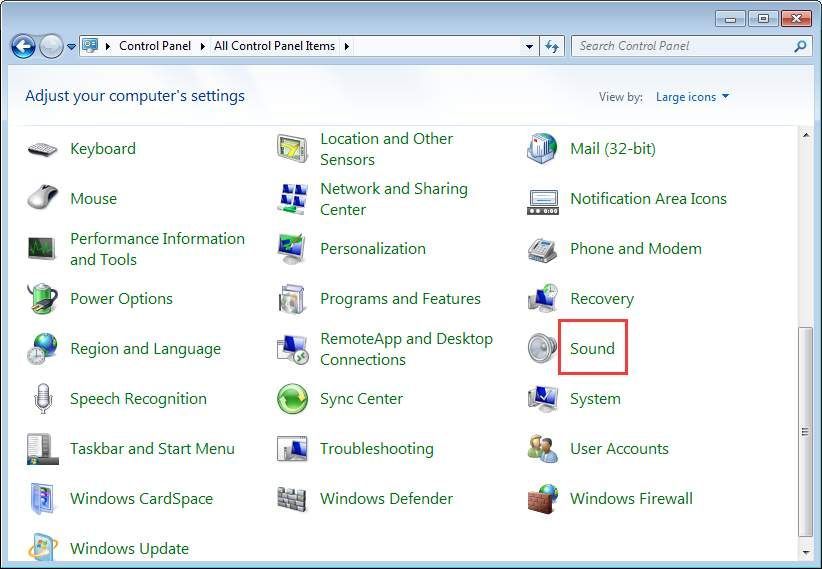
5) Tagad dodieties atpakaļ uz skaņas logu. Ritiniet uz leju līdz sadaļai Saistītie iestatījumi un noklikšķiniet Skaņas vadības panelis .

6) Zem cilnes Ierakstīšana , atlasiet savu mikrofonu un noklikšķiniet uz Iestatīt noklusējumu > Labi .

Kad esat to izdarījis, pārbaudiet, vai varat ieslēgt mikrofonu. Ja tas joprojām nedarbojas pareizi, pārejiet uz nākamo labojumu.
2. labojums: ieslēdziet mikrofona skaņu
Dažreiz jūs varat nepamanīt, ka faktiski izslēdzat mikrofonu. Lai pārbaudītu, vai tas ir jūsu gadījums, veiciet tālāk norādītās darbības.
1) Ar peles labo pogu noklikšķiniet uz skaļuma ikonas sistēmas teknē uzdevumjoslas labajā galā. Pēc tam atlasiet Atveriet skaļuma mikseri .

2) Windows skaļuma vadīklās sarkans aplis ar slīpsvītru norāda, ka ierīce ir izslēgta. Ja tas ir jūsu gadījumā, atlasiet savu ierīci un pielāgojiet slīdni, lai to ieslēgtu.
3. labojums: atjauniniet audio draiveri
Austiņu mikrofons nedarbosies, ja izmantojat nepareizu vai novecojušu audio draiveri. Novecojuši draiveri var kļūt nesaderīgi ar Windows atjauninājumu, vai arī jums trūkst jaunas funkcijas, kas nepieciešamas, lai mikrofons darbotos pareizi. Šādā gadījumā jums vajadzētu atjaunināt audio draiveri.
Audio draivera atjaunināšanas metodes
Lai atjauninātu audio draiveri, varat to izdarīt manuāli, izmantojot ierīču pārvaldnieku, vai arī doties uz ražotāja draivera lejupielādes lapu, lai lejupielādētu un instalētu tieši savai sistēmai piemērotu draiveri. Tam ir nepieciešamas noteiktas zināšanas par datoru, un tas var sagādāt galvassāpes, ja neesat lietpratīgs.
VAI
Ja jums nav laika vai pacietības atjaunināt draiverus manuāli, varat to izdarīt automātiski, izmantojot Vienkāršs vadītājs . Tas ir noderīgs rīks, kas palīdz noteikt novecojušus draiverus, pēc tam lejupielādēt un instalēt jaunākos draiverus savai sistēmai.
Lūk, kā atjaunināt draiverus, izmantojot Driver Easy:
viens) Lejupielādēt un instalējiet Driver Easy.
2) Palaidiet Driver Easy un noklikšķiniet uz Skenēt tagad pogu. Pēc tam Driver Easy skenēs jūsu datoru un atklās visas ierīces ar trūkstošiem vai novecojušiem draiveriem.

3) Noklikšķiniet Atjaunot visu . Pēc tam Driver Easy lejupielādēs un atjauninās visus jūsu novecojušos un trūkstošos ierīču draiverus, nodrošinot katra jaunāko versiju tieši no ierīces ražotāja.
Tas prasa Pro versija kas nāk ar pilnīgs atbalsts un a 30 dienu naudas atgriešana garantija. Noklikšķinot uz Atjaunināt visu, jums tiks piedāvāts jaunināt. Ja nevēlaties jaunināt uz Pro versiju, varat arī atjaunināt savus draiverus ar BEZMAKSAS versiju. Viss, kas jums jādara, ir lejupielādēt tos pa vienam un manuāli instalēt.
 Programmas Driver Easy Pro versija nāk ar pilnu tehnisko atbalstu. Ja nepieciešama palīdzība, lūdzu, sazinieties Driver Easy atbalsta komanda plkst support@drivereasy.com .
 Pēc draiveru atjaunināšanas restartējiet datoru, lai izmaiņas stātos spēkā. Pēc tam varat pārbaudīt, vai tas atrisināja jūsu problēmu.
4. labojums: izmantojiet audio problēmu risinātāju
Ja nekas cits nepalīdz, varat izmantot audio problēmu risinātāju, lai palīdzētu novērst problēmu.
1) Ar peles labo pogu noklikšķiniet uz skaļuma ikonas sistēmas teknē uzdevumjoslas labajā galā. Pēc tam atlasiet Novērsiet skaņas problēmas .

2) Ja jums tiek jautāts, kuru ierīci vēlaties novērst, izvēlieties austiņas un atlasiet Nākamais . Tad tas palīdzēs jums atrast problēmu.
Tas arī viss — pilns Sony WH-1000XM3 vai WH-1000XM4 mikrofona nedarbošanās problēmas labojumu saraksts. Cerams, ka, veicot dažus pielāgojumus, varēsit atjaunot mikrofonu normālā stāvoklī. Ja jums ir kādas idejas vai jautājumi, lūdzu, atstājiet mums komentāru zemāk.
![[ATRISINĀTS] Dread Hunger turpina avarēt datorā](https://letmeknow.ch/img/knowledge/84/dread-hunger-keeps-crashing-pc.jpg)


![[RISINĀTS] Vidēja avārija datorā](https://letmeknow.ch/img/program-issues/02/medium-crashing-pc.jpg)