Atjauninot uz Windows 10 versiju 2004, ir kaitinoši, ka Conexant draiveris bloķē jums ceļu. Microsoft saka, ka viņi strādā pie labojuma, taču, izņemot gaidīšanu, ir daži labojumi, kurus varat mēģināt atrisināt problēmu.
Izmēģiniet šos labojumus:
Jums nav jāizmēģina tie visi; vienkārši virzieties uz leju sarakstā, līdz atrodat sev piemērotāko.
- Atspējot automātiskos draiveru atjauninājumus
- Atinstalējiet Conexant audio draiveri
- Atjauniniet Conexant audio draiveri
- Rediģēt vietējās grupas politiku
1. labojums: atspējojiet automātiskos draiveru atjauninājumus
Conexant ir vecāks un nav saderīgs ar Windows 10 noklusējuma draiveriem, tāpēc šī labojuma mērķis ir bloķēt tā automātisko draivera atjaunināšanu, lai ļautu atjaunināt Windows 10 jauno versiju.
- Nospiediet Windows logotipa taustiņš + I kopā, lai atvērtu Windows iestatījumi .
- Klikšķis Sistēma .

- Kreisajā panelī ritiniet uz leju, lai atrastu Par , pēc tam noklikšķiniet uz tā.
- Ritiniet uz leju un noklikšķiniet Papildu sistēmas iestatījumi .

- Iekš Aparatūra cilne, noklikšķiniet Ierīces instalēšanas iestatījumi .

- Klikšķis Nē > Saglabāt izmaiņas uznirstošajā logā.

- Mēģiniet atjaunināt Windows.
Ja šis labojums nedarbojas, pārejiet uz nākamo labojumu.
2. labojums: atinstalējiet Conexant audio draiveri
Ja nevarat bloķēt Conexant draiveri, atspējojiet to un atinstalējiet to.
- Nospiediet Windows logotipa taustiņš + R kopā, lai atvērtu lodziņu Palaist.
- Tips devmgmt.msc un nospiediet Ievadiet .

- Klikšķis Skaņas, video un spēļu kontrolieri .
- Ar peles labo pogu noklikšķiniet uz Conexant un noklikšķiniet uz Atinstalējiet ierīci .

- Izpildiet ekrānā redzamos norādījumus, lai pabeigtu procesu.
Pēc procesa restartējiet datoru un atjauniniet Windows. Ja tas nedarbojas, pārejiet uz nākamo labojumu.
3. labojums: atjauniniet Conexant audio draiveri
Bloķētājs galvenokārt ir Conexant audio draiveris, tāpēc problēmu var atrisināt, instalējot pareizo Conexant draiveri.
tur ir 3 veidus, kā atjaunināt draiveri, varat izvēlēties sev tīkamo veidu.
1. Atjauniniet, izmantojot ierīču pārvaldnieku
- Nospiediet Windows logotipa taustiņš + R kopā, lai atvērtu lodziņu Palaist.
- Tips devmgmt.msc un nospiediet Ievadiet .
- Klikšķis Skaņas, video un spēļu kontrolieri .
- Ar peles labo pogu noklikšķiniet uz Conexant un noklikšķiniet uz Atjaunināt draiveri .

- Klikšķis Automātiski meklēt draiveri .

- Izpildiet ekrānā redzamos norādījumus, lai pabeigtu procesu.
2. Lejupielādēt no ražotāja
Doties pie ražotāja būtu visdrošākais veids, kā atrast pareizo draiveri. Lai gan Conexant nav oficiālas vietnes, varat lejupielādēt Conexant audio draiveri atbilstoši savam datoram.
Piemēram, Lenovo personālajiem datoriem draiveri var lejupielādēt no Lenovo atbalsts , pēc tam instalējiet to.
Lai atjauninātu draiverus šādā veidā, jums būs nepieciešamas dažas datorprasmes un pacietība, jo jums tiešsaistē jāatrod tieši pareizais draiveris, tas jālejupielādē un soli pa solim jāinstalē.
3. Atjaunināt automātiski
Ja jums nav laika vai pacietības manuāli rakņāties internetā, lai atrastu pareizo draiveri, varat izmantot Vienkāršs vadītājs — ātra un vienkārša iespēja, veicot tikai dažus peles klikšķus, lai paveiktu darbu.
Vienkāršs vadītājs automātiski atpazīs jūsu sistēmu un atradīs tai pareizos draiverus. Jums nav precīzi jāzina, kāda sistēma darbojas jūsu datorā, jums nav jāriskē ar nepareiza draivera lejupielādi un instalēšanu, un jums nav jāuztraucas par kļūdu instalēšanas laikā.
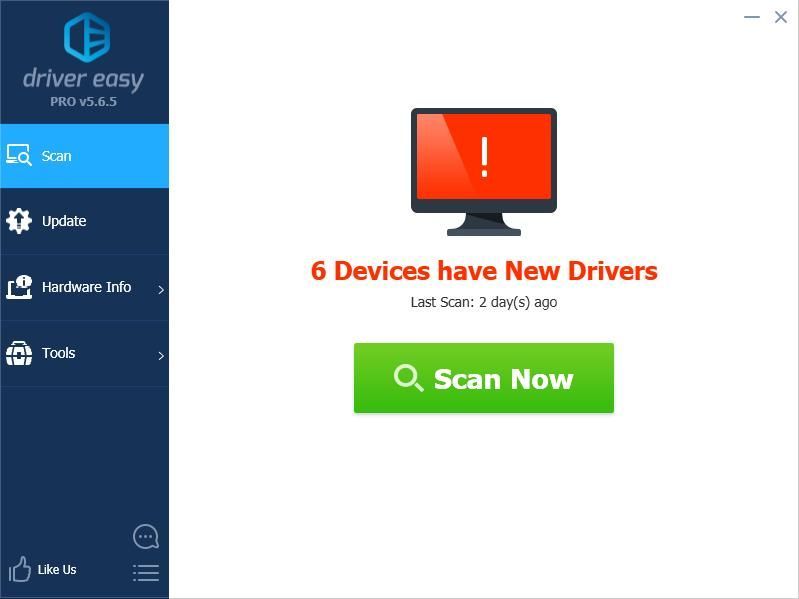
- Palaidiet Driver Easy un noklikšķiniet uz Skenēt tagad pogu. Driver Easy pēc tam skenēs jūsu datoru un noteiks visus draiverus, kas radīs problēmas.

- Noklikšķiniet uz Atjaunināt pogu blakus atzīmētajam draiverim, lai automātiski lejupielādētu pareizo šī draivera versiju, pēc tam varat to manuāli instalēt (to var izdarīt, izmantojot BEZMAKSAS versiju).
Vai noklikšķiniet Atjaunot visu lai automātiski lejupielādētu un instalētu pareizo versiju visi draiveri, kas jūsu sistēmā trūkst vai ir novecojuši. (Tas prasa Pro versija kas tiek nodrošināts ar pilnu atbalstu un 30 dienu naudas atdošanas garantiju. Noklikšķinot uz Atjaunināt visu, jums tiks piedāvāts jaunināt.)
 Ja nepieciešama palīdzība, lūdzu, sazinieties Driver Easy atbalsta komanda plkst.
 - Nospiediet Windows logotipa taustiņš + R kopā, lai atvērtu lodziņu Palaist.
- Tips devmgmt.msc un nospiediet Ievadiet .
- Klikšķis Skaņas, video un spēļu kontrolieri .
- Ar peles labo pogu noklikšķiniet uz Conexant un noklikšķiniet uz Īpašības .

- Iekš Sīkāka informācija cilni, izvēlieties Aparatūras ID sadaļā Īpašums.
- Tiks parādīts aparatūras ID saraksts, ar peles labo pogu noklikšķiniet uz īsākā un noklikšķiniet uz Kopēt . Pēc tam ielīmējiet to vietā, kur to var viegli iegūt.

- Nospiediet Windows logotipa taustiņš + R kopā, lai atvērtu lodziņu Palaist.
- Tips gpedit.msc un nospiediet Ievadiet .

- Klikšķis Datora konfigurācija > Administratīvās veidnes > Sistēma > Ierīces instalēšana > Ierīces instalēšana R ierobežojumiem .
- Ar peles labo pogu noklikšķiniet Novērst tādu ierīču instalēšanu, kas atbilst kādam no šiem ierīču ID labajā panelī un noklikšķiniet uz Rediģēt .

- Klikšķis Iespējot pēc tam noklikšķiniet uz Rādīt… pogu.

- Ielīmējiet iegūtos aparatūras ID 6. darbība tukšajā vietā, pēc tam noklikšķiniet uz labi .

- Lai pārbaudītu, atjauniniet Windows.
4. labojums: rediģējiet vietējo grupu politiku
Rediģējot reģistru, lai atspējotu Windows draivera instalēšanu, dažiem lietotājiem problēma ir atrisināta. Bet pirms to darīšanas labāk dublēt failus, lai novērstu iespējamos riskus.
Ja jums ir problēmas ar audio, piemēram, tas nedarbojas, vienmēr varat atgriezties pie iepriekšējās draivera versijas, izmantojot Ierīču pārvaldnieks .
Tas arī viss, ceru, ka šī ziņa jums noderēs. Ja jums ir kādi ieteikumi vai citi darbojošie labojumi, varat pievienot komentāru tālāk.

![[Solved] Evil Genius 2 netiks palaists](https://letmeknow.ch/img/program-issues/23/evil-genius-2-won-t-launch.jpg)